


 Sverige

En steg-för-steg-guide för att generera din Contrado API-nyckel, installera pluginet och synkronisera din produktkatalog med WooCommerce.
Innan du kan ansluta WooCommerce till Contrado måste du skapa en API-nyckel från ditt Contrado-konto.
1. Logga in på ditt Contrado-konto.
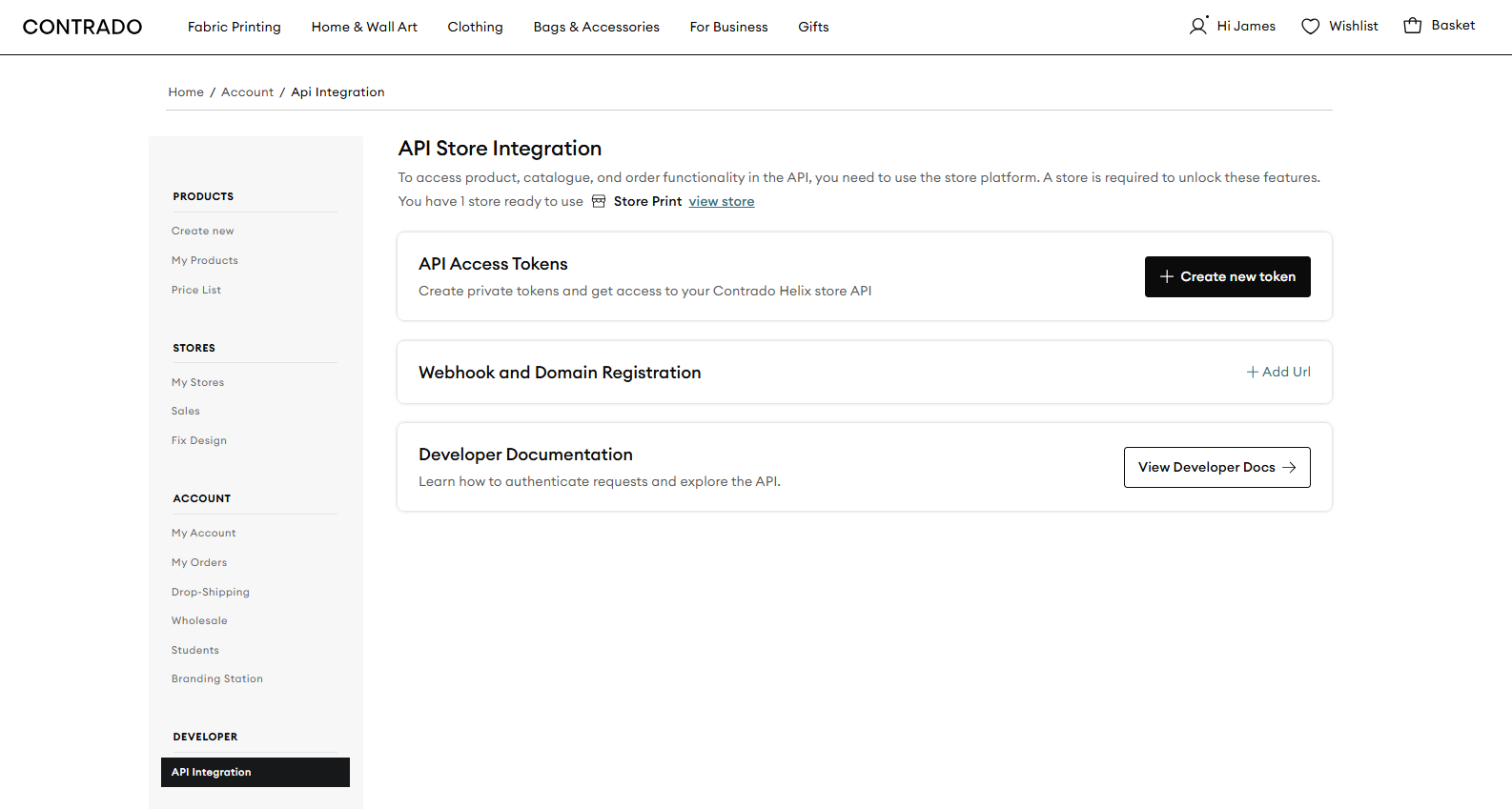
2. Gå till Mitt konto > API-integration.
3. Markera kryssrutan Godkänn villkoren.
4. Klicka på Aktivera utvecklaråtkomst.
5. Verifiera din e-postadress, om den inte redan är verifierad.
6. Skapa en butik om du inte redan har skapat en.
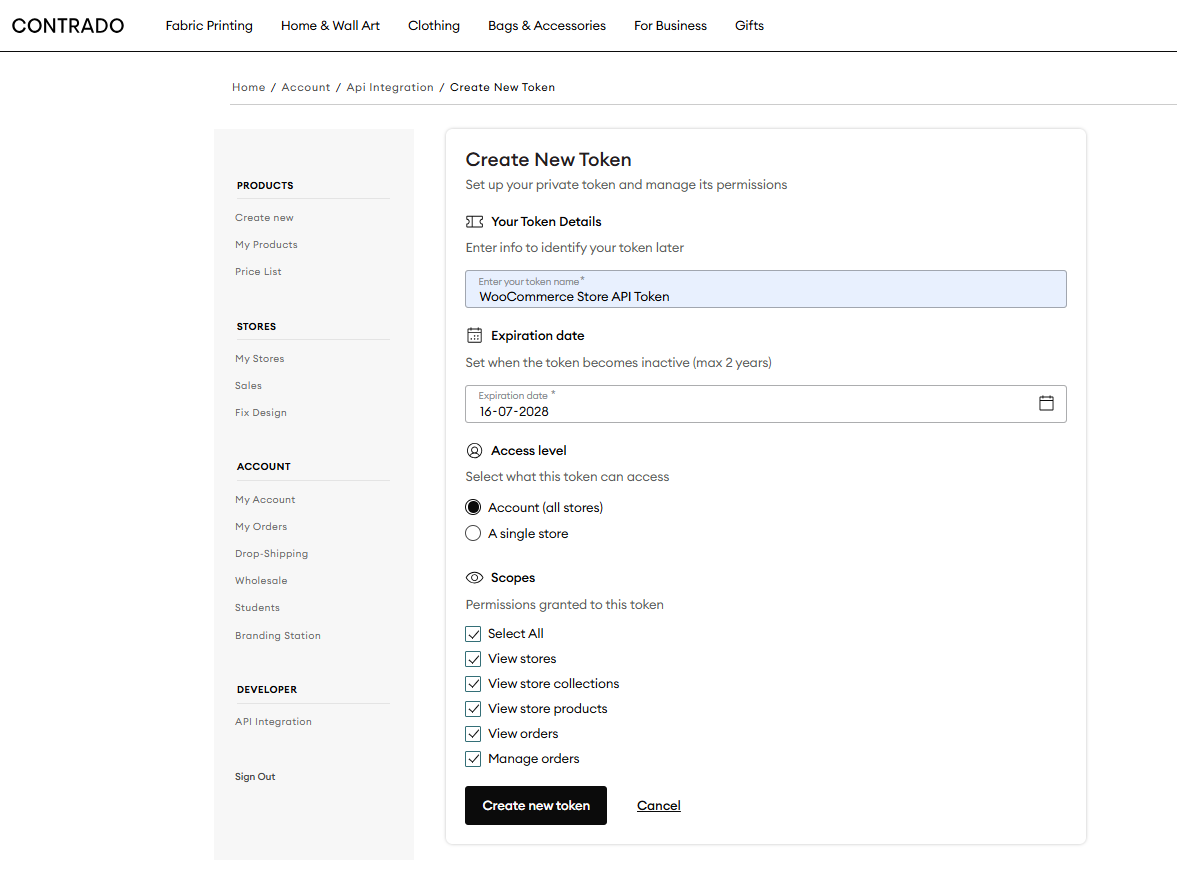
7. Klicka på Skapa ny token för att generera din API-token för Contrado-kontot.
8. När du skapar den nya API-token, se till att välja alla behörigheter i Scopes.
9. Klicka på Skapa token, kopiera sedan token och spara den på ett säkert ställe. Du behöver den i steg 4.
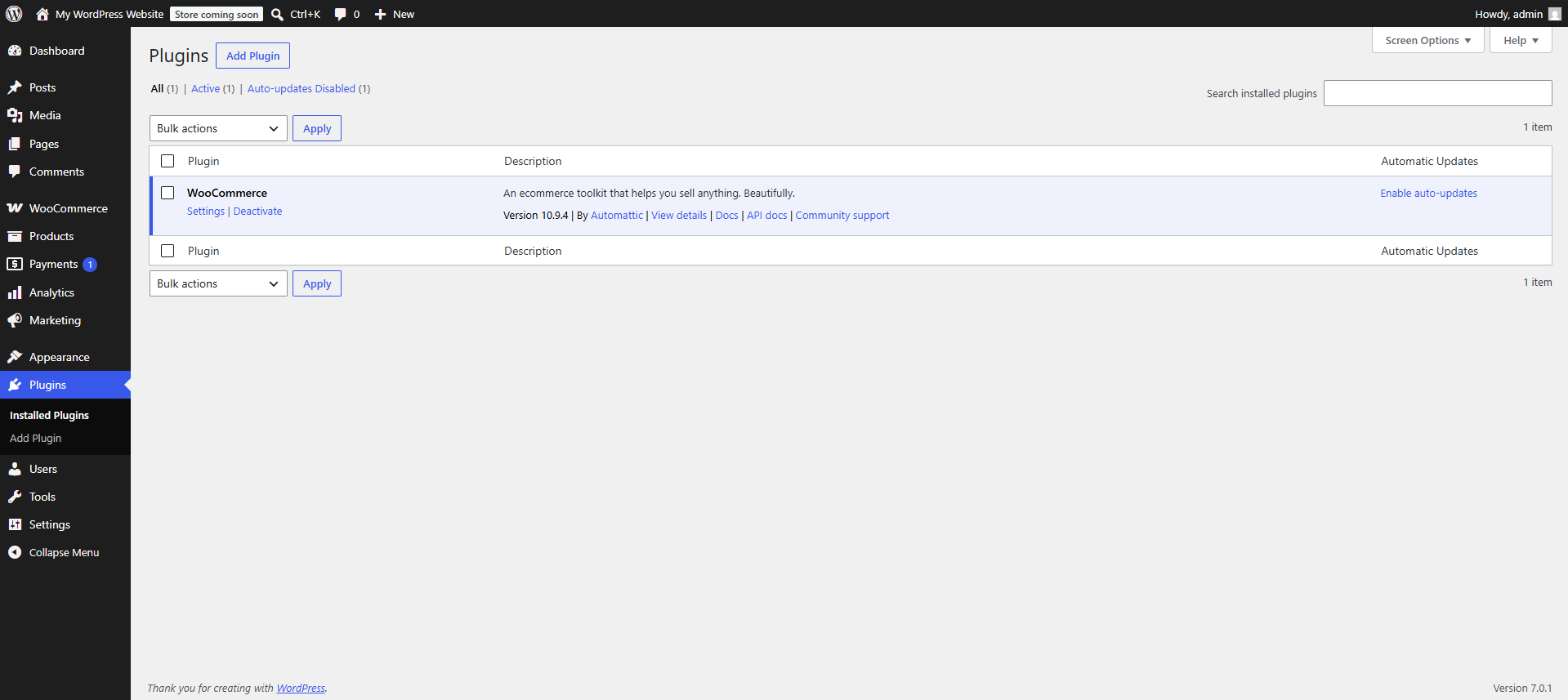
Vissa Contrado-funktioner fungerar inte med äldre versioner av WooCommerce. Vår app har testats upp till WooCommerce 10.7.0 och WordPress 7.0. Nyare versioner har ännu inte testats.
Obs: Uppgradera WooCommerce och WordPress till de senaste versionerna som stöds ovan innan du fortsätter.
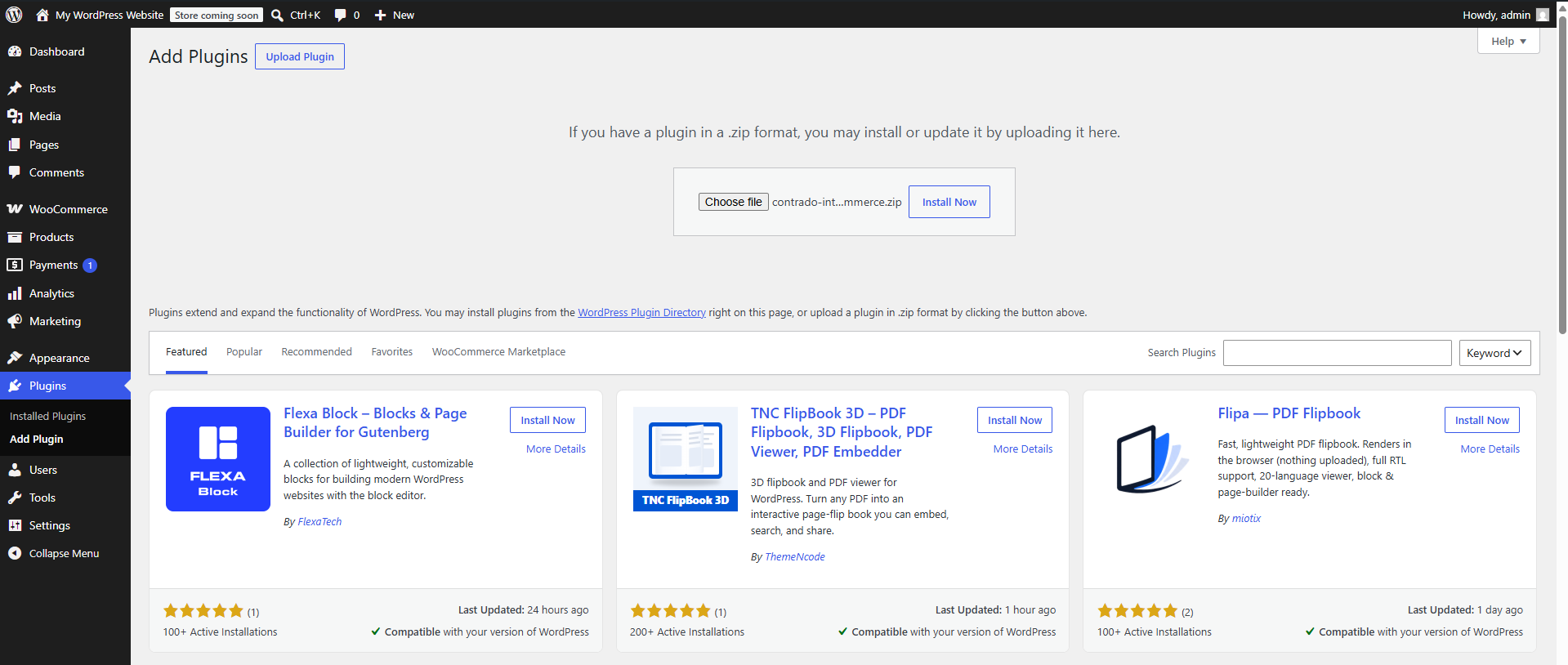
1. Logga in på din WordPress-instrumentpanel och gå till Plugins > Lägg till plugin och klicka sedan på Ladda upp plugin.
2. Ladda upp den medföljande ZIP-filen, klicka på Installera nu och aktivera sedan plugin-programmet.
3. Efter att du har installerat Contrado-pluginet kommer du att omdirigeras till Contrado-menyn i din WordPress-instrumentpanel.
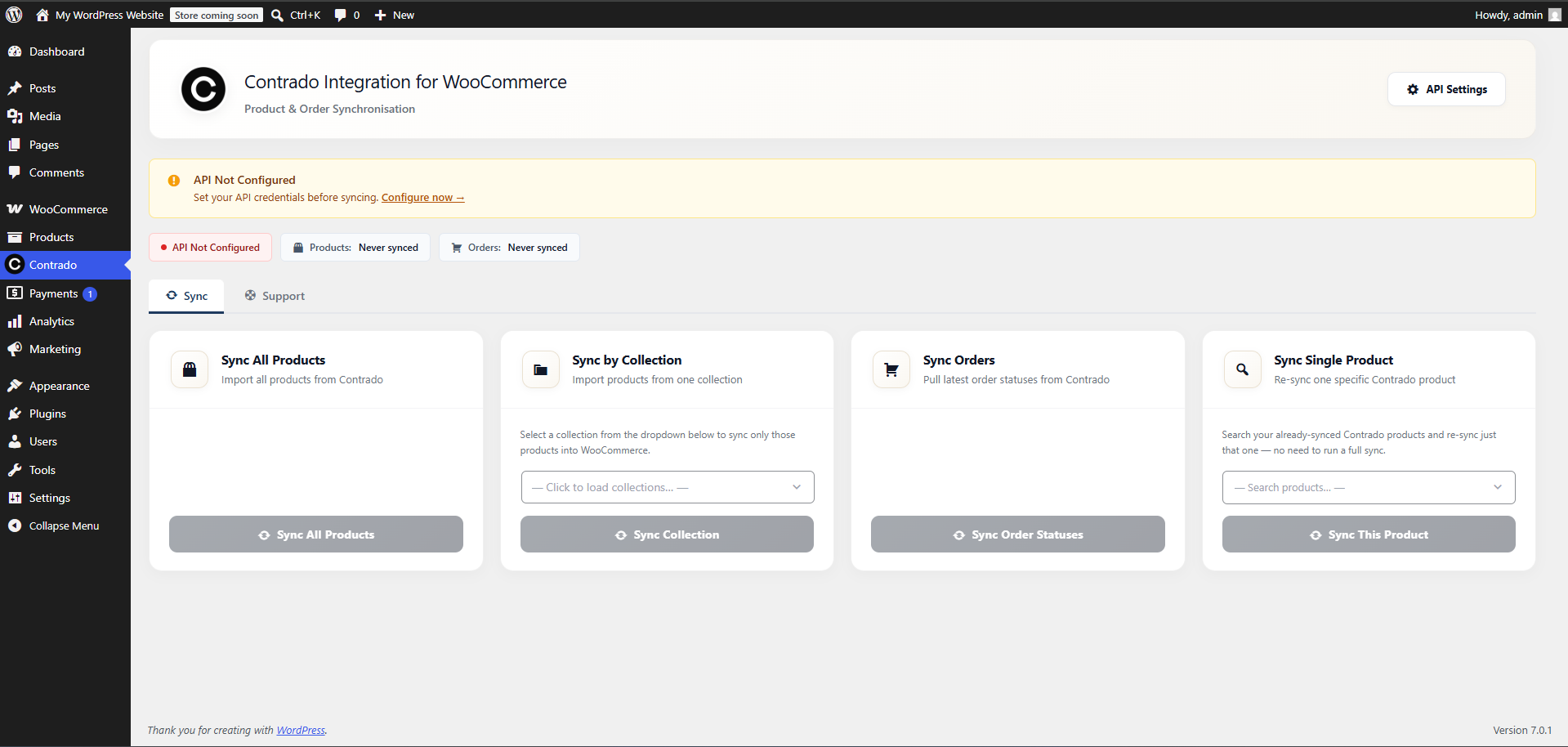
4. Klicka på API-inställningar för att lägga till din API-nyckel.
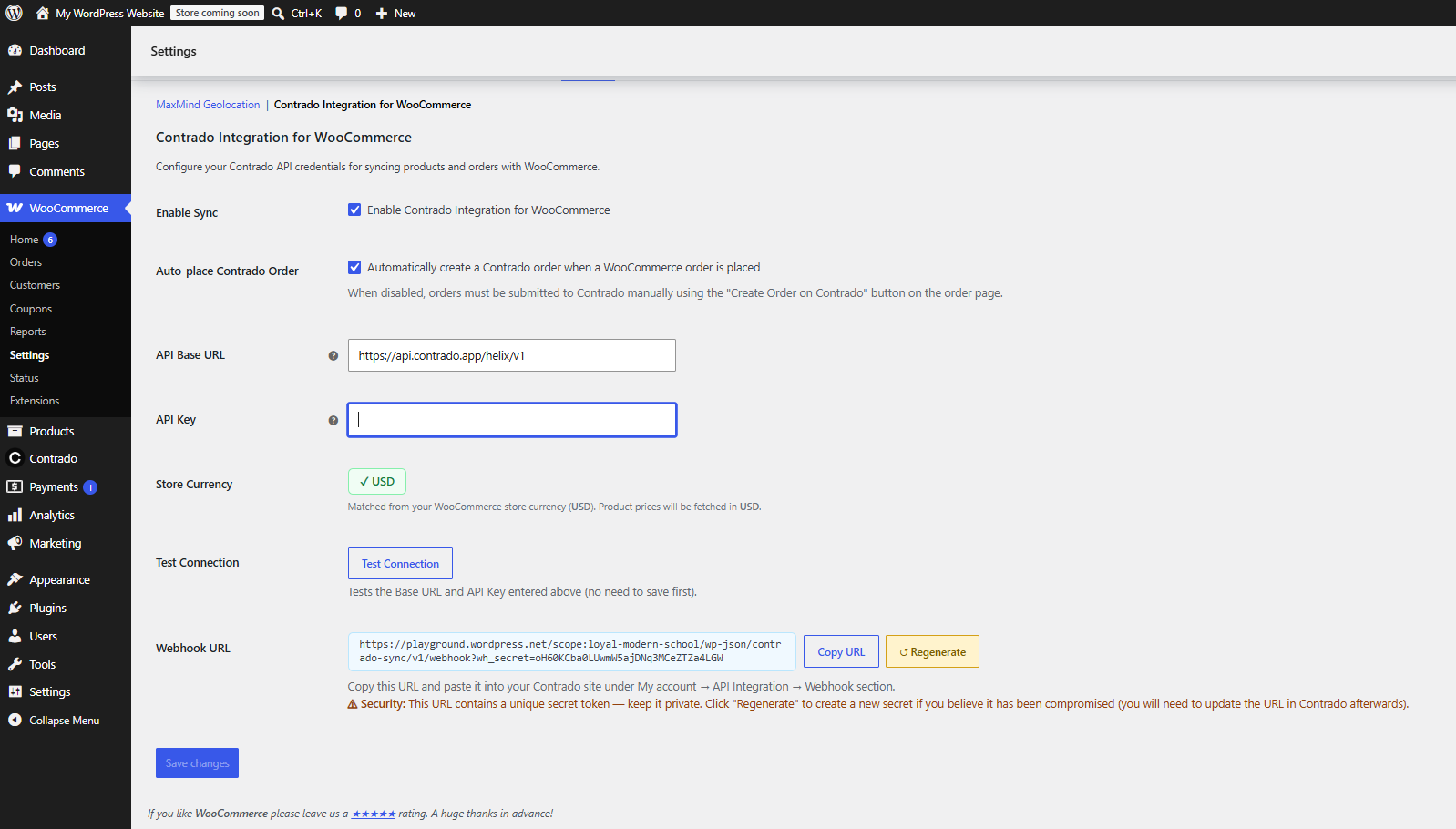
5. Klistra in din API-nyckel från steg 1 i fältet API-nyckel.
6. Klicka på Testa anslutning och sedan på Spara ändringar.
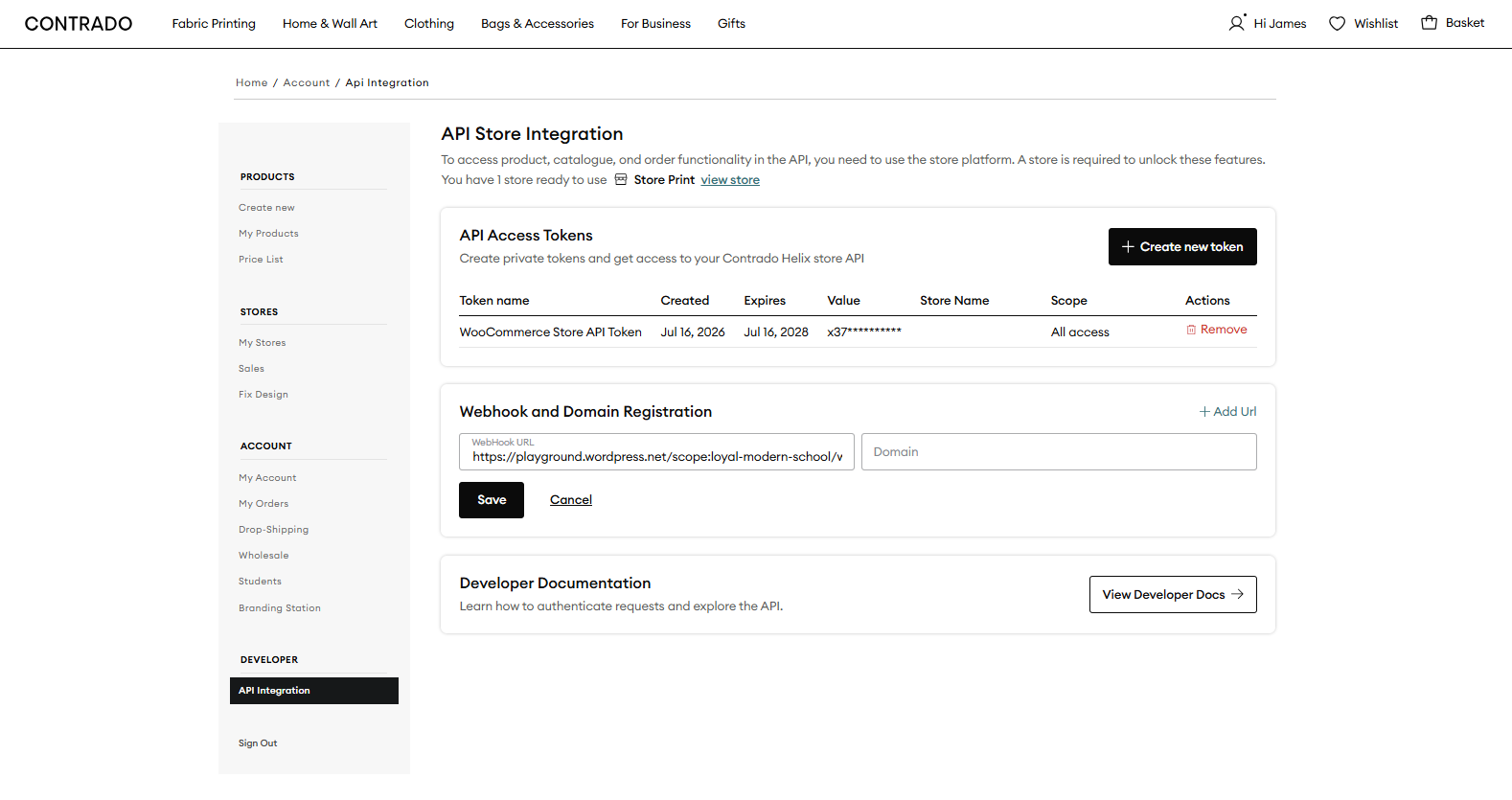
7. Klicka på Kopiera URL för att kopiera webhook-URL:en och klistra sedan in den i Mitt konto > API-integration > Webhook och domänregistrering i ditt Contrado-konto.
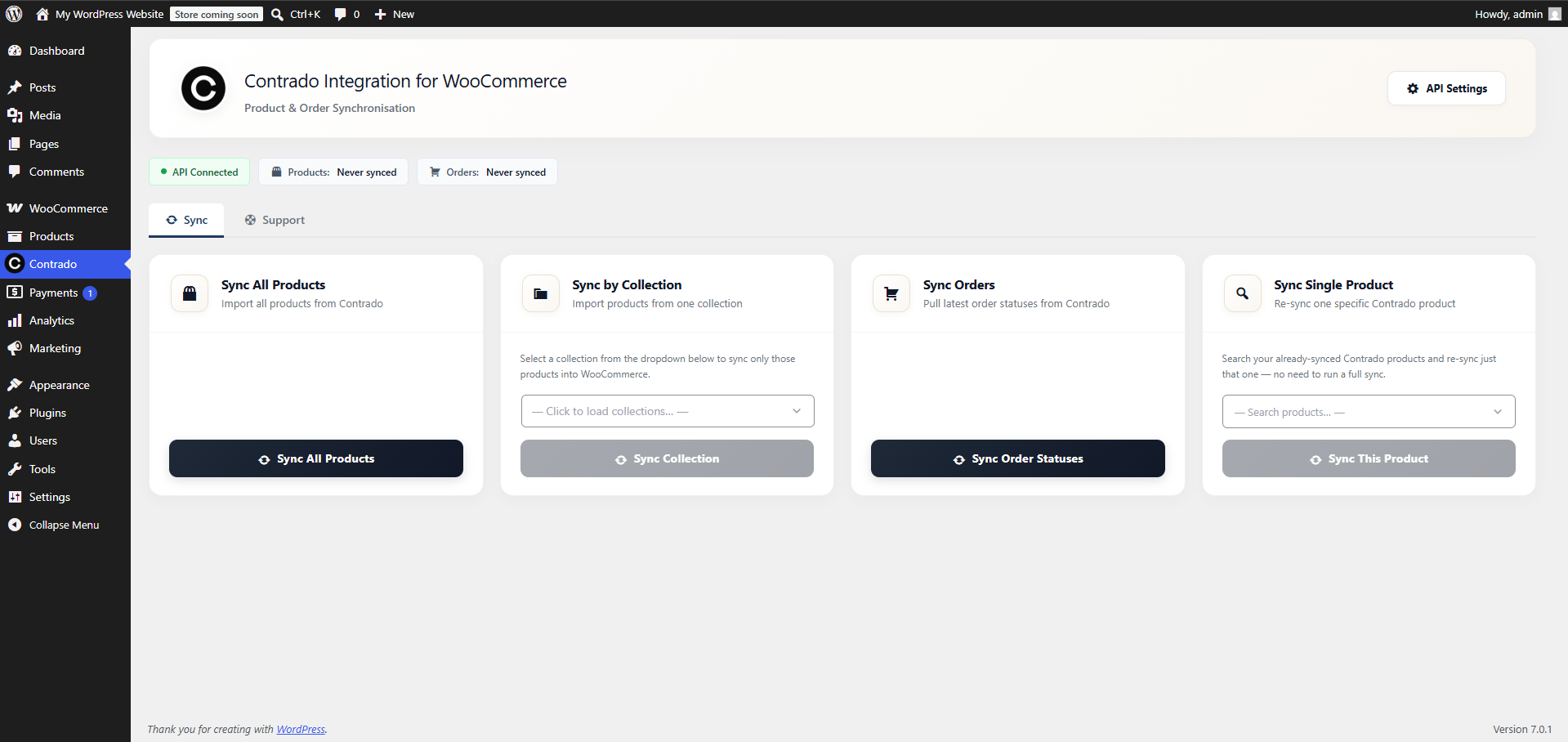
8. Gå tillbaka till Contrado-menyn och klicka på Synkronisera alla produkter. Dina produkter synkroniseras omedelbart och hålls uppdaterade automatiskt från och med nu.
Om du stöter på några problem under installationen, vänligen kontakta vårt supportteam.>
